Claude 技能进阶:实现自动化 AI 工作流
- rubenhassid
- 发布于 19小时前
- 阅读 10
本文详细介绍了如何通过“技能(Skills)”功能进阶使用 Claude AI,实现从手动输入提示词到自动化流程的转变。文章对比了提示词、文件、项目与技能的差异,提供了使用 Claude Skill Creator 及第三方工具构建技能的具体步骤,并分享了调试技巧、负面触发策略等七个进阶黑客技巧,旨在帮助用户高效定制 AI 工作流。

使用 AI 存在不同的层次:
- 第一层:使用免费版 ChatGPT。
- 第二层:使用付费版 ChatGPT + Thinking 模式。
- 第三层:使用付费版 Claude chat + Opus 模型 + Thinking 模式。
- 第四层:使用 Claude Premium 计划 + Cowork + Opus。
- 第五层:整个团队通过 Projects 功能使用 Claude Teams。
现在,是时候通过 Skills(技能) 功能进入更高境界了。
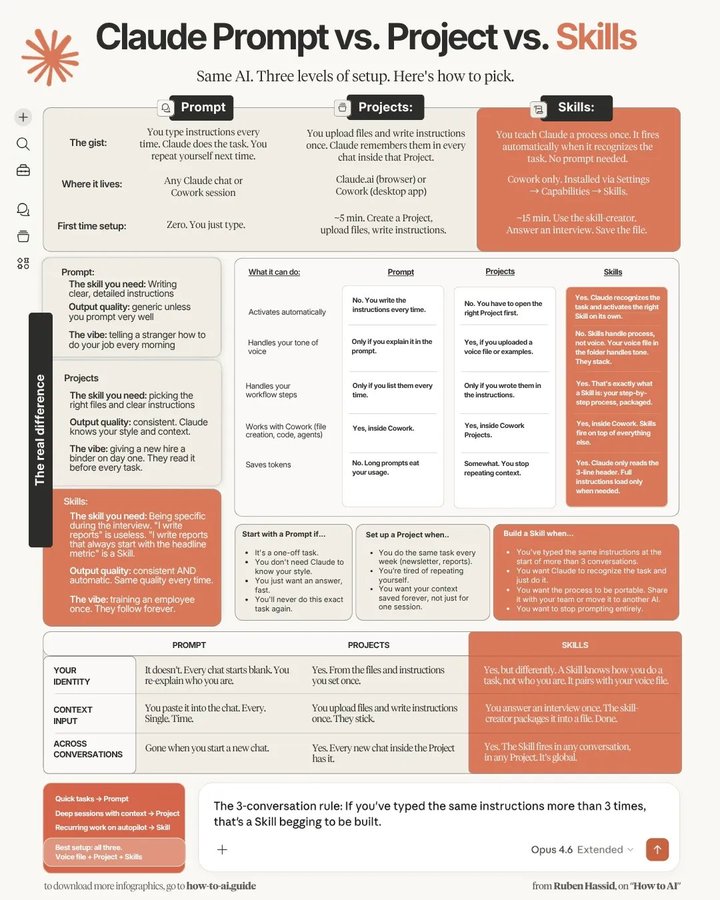
本文将深入探讨 Claude Skills 的使用方法。所谓“技能”,是内置在 AI 内部的一套长上下文和指令集。
- 它就像是 AI 内部的一段长期记忆和操作指南。
- 你只需输入斜杠命令(如
/brief、/linkedin或/contract-x)即可调用。 - 技能可以与团队共享,也可以从网络库中下载。
既然技能这么好用,为什么之前很少提及?因为 Claude 的官方指南写得过于技术化(甚至有些荒谬),几乎是为开发者准备的。
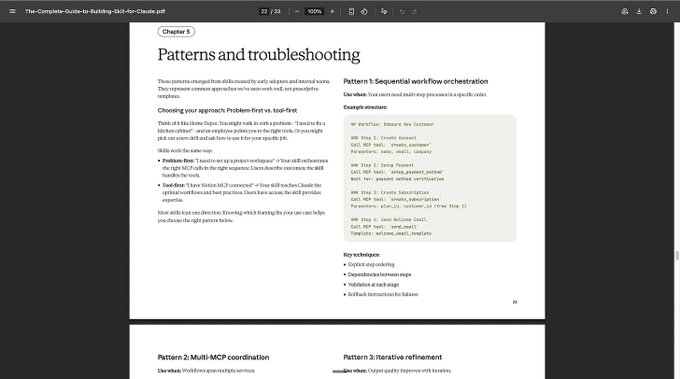
为了让非编程人员也能掌握这一利器,我花费了大量时间研究。这份指南将涵盖每一个定义、步骤和技巧,帮助你告别重复的提示词(Prompting)。
1. 技能(Skills)有何不同?
你可能听过“上下文(Context)”对 AI 的重要性。上下文就是“AI 在执行任务前对你或任务的了解程度”。
上下文比提示词更重要(虽然技术上它也是一段文本)。分享上下文给 AI 的方式通常有三种:1) 提示词 2) 文件 3) 技能。
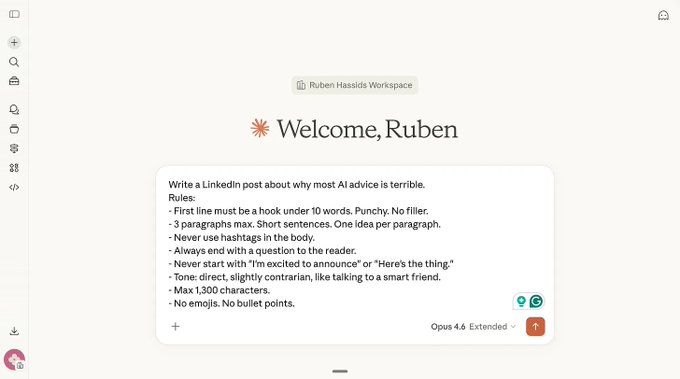
以撰写 LinkedIn 帖子为例,你有以下几种选择:
方式一:编写超长提示词 包含身份设定、任务目标和具体步骤。这虽然有效,但你需要维护一个提示词库,效率较低。
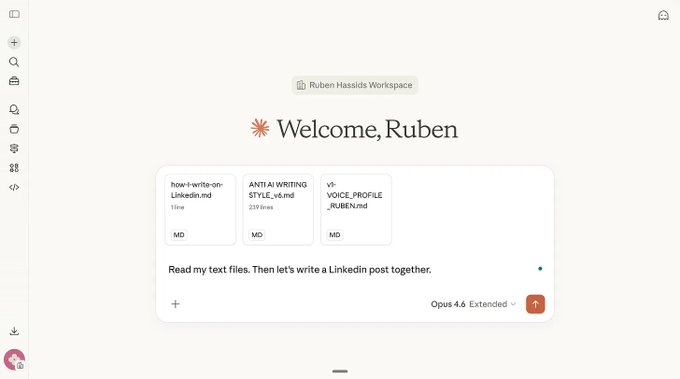
方式二:上传文本文件
将指令存储在 .md 文件中并上传。这比手动输入快得多,你可以为不同需求堆叠多个文件。
方式三:使用 Project(项目)功能 将指令和背景文件上传到 Project 中。文件只需上传一次,你可以在该项目下开启无数个对话。
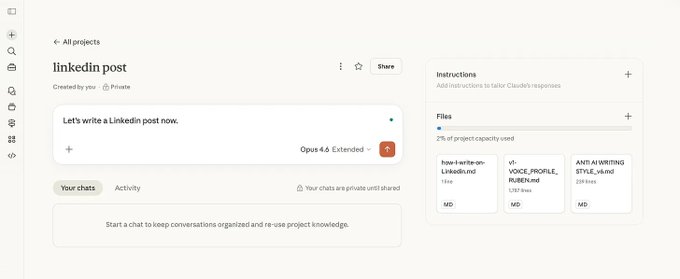
方式四:使用 Skills(技能) 这是最高效的方式。它将上述所有内容转化为一个斜杠命令。
- 文件需要你每次都说“先读一下我的文件”。
- 项目需要你切换到特定的项目空间。
- 技能则是自动触发的。Claude 会根据你输入的内容识别任务,并自动激活相应的技能。你不需要刻意调用它,它会“自发”工作。
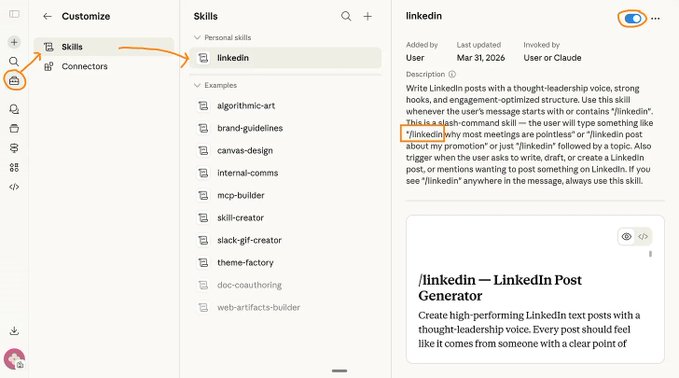
在 Claude 中,你可以通过输入 /linkedin 等命令让 AI 立即进入状态,且团队成员也可以共享这些技能。
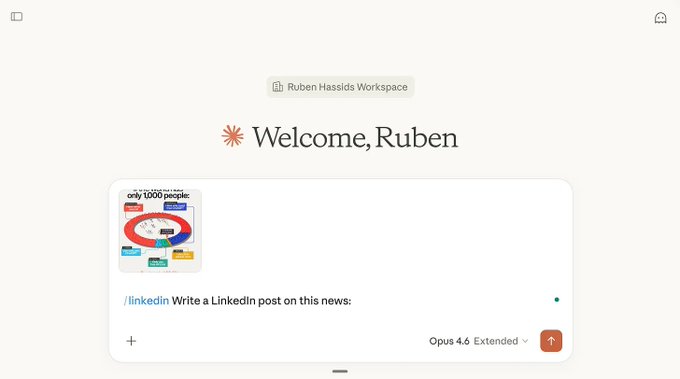
2. 如何构建你的第一个技能
构建技能主要有两种简单的方法。
方法一:使用 Claude 的技能生成器(Skill Creator)
Claude 内置了一个技能生成器。你描述任务,它对你进行访谈,然后生成一切。这就像是在捕捉一个工作流程。
步骤 1:启动技能生成器 在 Claude Cowork 中,确保使用 Opus 模型并开启 Extended thinking,输入:
"Use the skill-creator to help me build a skill for writing LinkedIn posts."
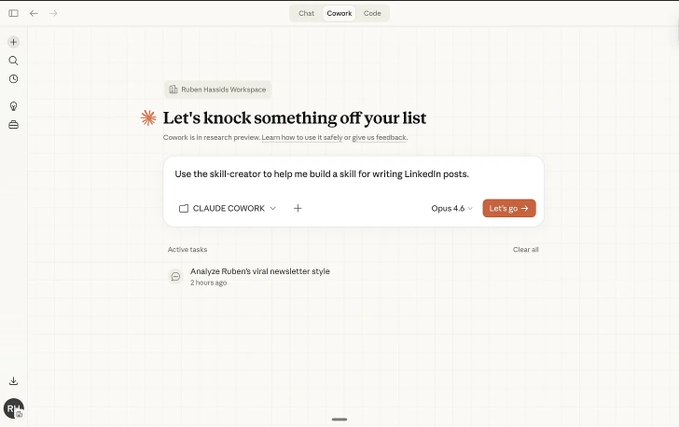
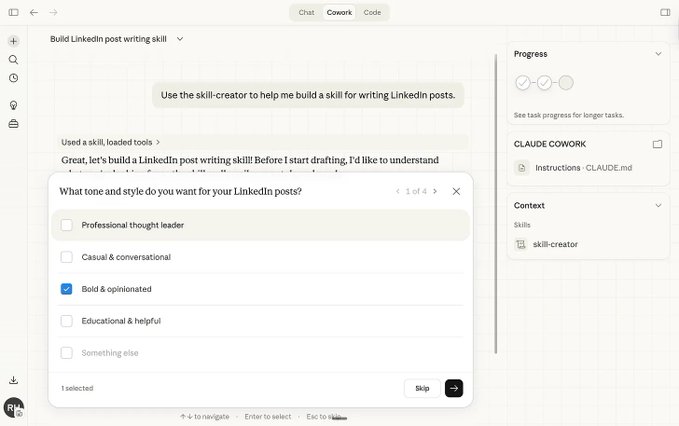
步骤 2:完成访谈 生成器会询问具体问题。请尽可能详细、诚实地回答。你可以选择预设答案,也可以自行输入。
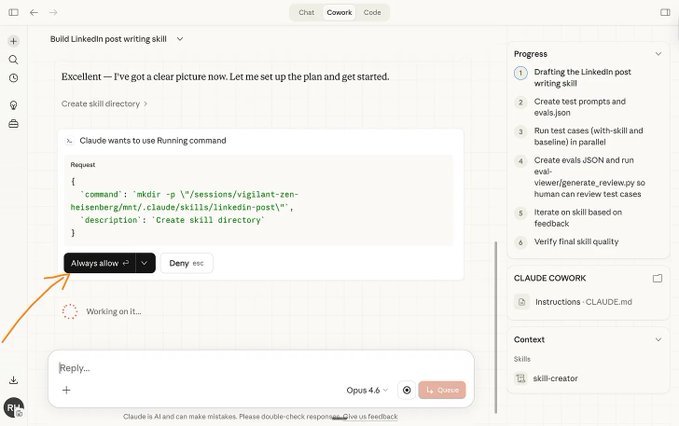
步骤 3:生成文件 生成器会创建一个文件夹,包含:
- 符合命名规范的文件夹名。
- 一个
SKILL.md文件,包含触发器(/命令)描述和具体指令。
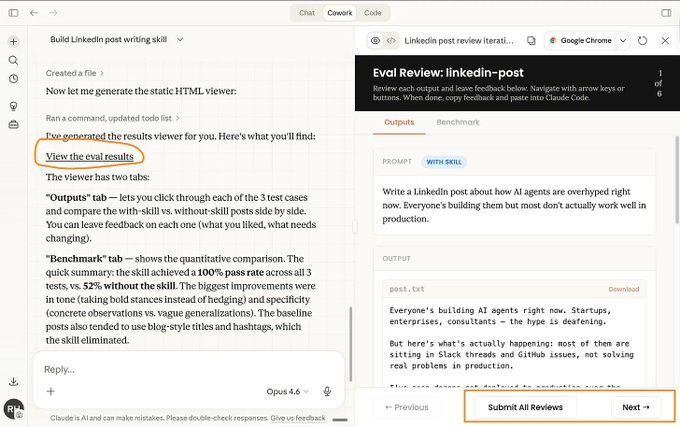
步骤 4:运行评估(Eval) 这是最关键的一步。Claude 会为新技能创建评估测试,确保其按预期工作。点击 “View the eval results” 进行测试。
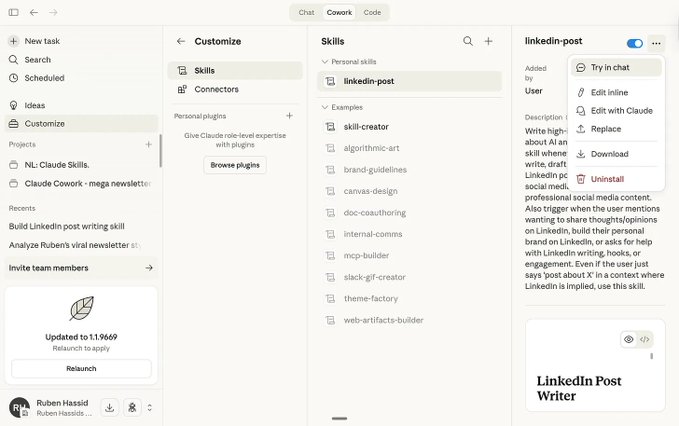
步骤 5:保存并安装 满意后,保存技能文件夹。进入 Settings → Capabilities → Skills → Upload 进行安装。
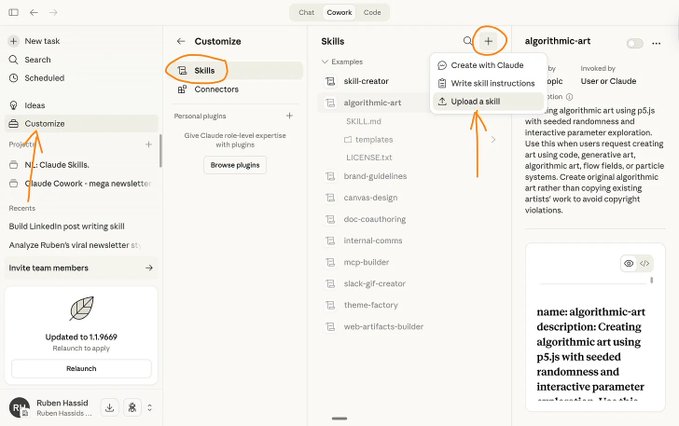
安装后,技能会出现在列表中,你可以随时在对话中使用。
方法二:使用在线工具
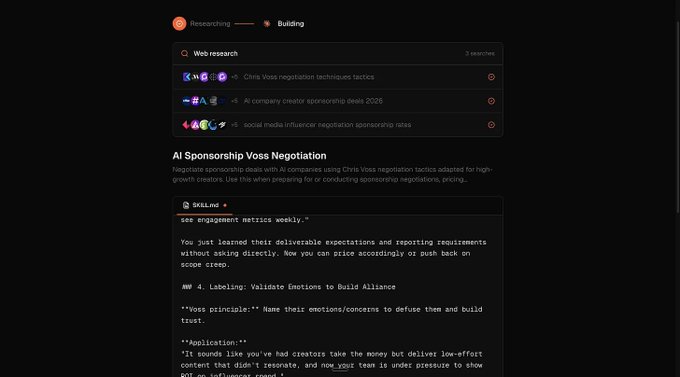
如果你想要更快的体验,可以使用类似 makemyskill.com 的免费工具。
- 描述你需要的技能(越详细越好)。
- 工具会自动搜索网络并编写指令。
- 下载生成的技能文件并上传到 Claude。
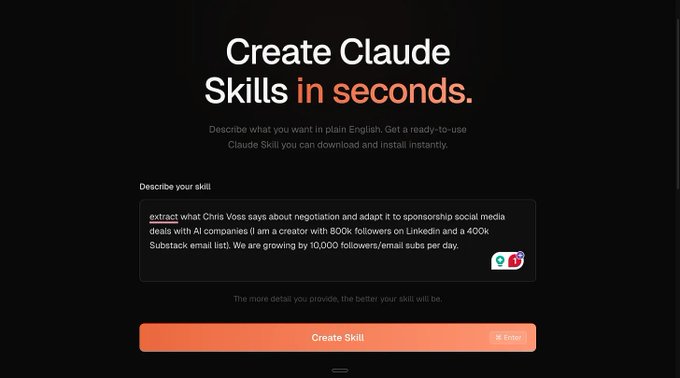
这种方法跳过了访谈环节,适合你对技能需求已有清晰构思的情况。
3. 访问 Claude 团队预设技能
你不需要从零开始构建所有内容。Claude 官方提供了一些预置技能。
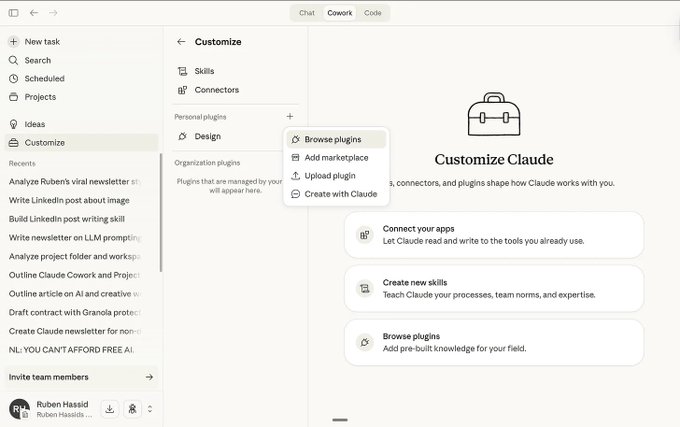
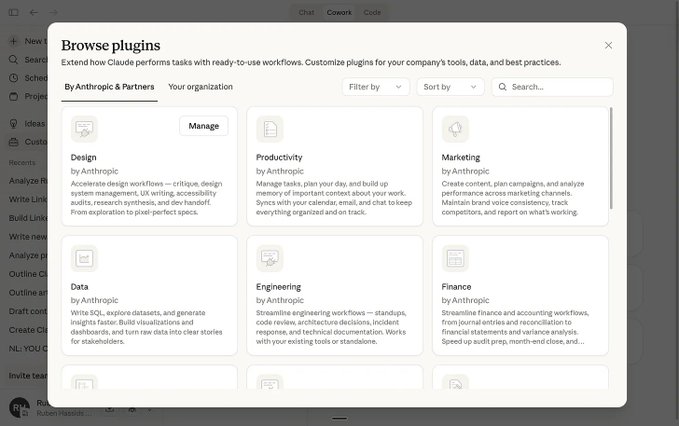
操作步骤: 在桌面应用中,前往 Customize > Personal plugins,点击 “+” 号浏览插件。每个插件其实就是针对特定任务的一组技能。你可以直接下载并测试它们。
4. 7 个进阶技能使用技巧
1. 调试技巧
如果技能没有按预期触发,直接问 Claude:“你会在什么情况下使用 [linkedin-post] 技能?”Claude 会逐字引用描述内容,让你一眼看出哪里描述得太模糊。
2. 负面触发器至关重要
在描述中加入“不要在以下情况使用……”(Do NOT use for...)比“在以下情况使用……”更重要。这能防止技能误触发,干扰不相关的对话。
3. 技能与语音文件叠加
你的 about-me.md 文件告诉 Claude 你是谁,而技能告诉 Claude 如何做事。两者会同时生效:技能负责结构和流程,语音文件负责语气和风格。
4. 从历史对话中构建技能
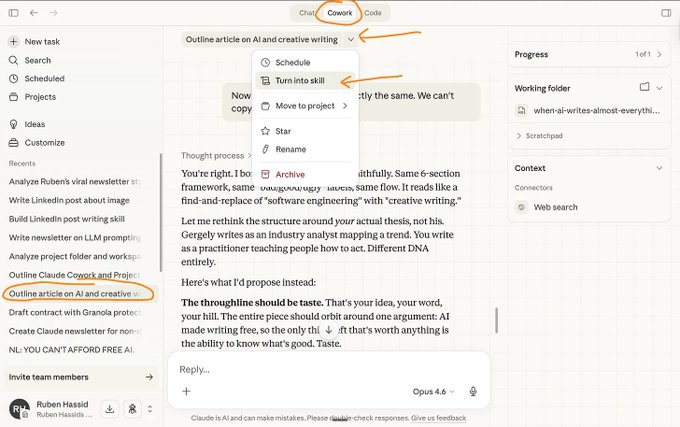
不要从零开始。你可以让 Claude 将过去的优秀对话流程逆向工程化,封装成技能。在 Cowork 聊天会话中,点击名称旁的箭头,即可将其转化为技能。
5. 技能可以节省 Token
安装 20 个技能并不会耗尽你的额度。Claude 最初只读取每个技能的 3 行标题描述,只有当任务匹配时才会加载完整指令。数据显示,使用技能可以将原本需要多次往返的任务缩减为 1-2 次对话。
6. 应对“偷懒”的对策
如果 Claude 在执行技能时跳过步骤,不要修改技能文件,而是在用户提示词中加入:“慢慢来,质量优于速度,不要跳过步骤。”这比写在技能内部更有效。
7. 技能具有可移植性
Anthropic 将技能发布为开放标准。这意味着同样的 SKILL.md 文件未来可能在 Gemini 或 ChatGPT 上直接运行,无需重写。
5. 技能的局限性
- 描述是核心:如果描述写得不好,技能就永远不会激活。
- 可能干扰对话:如果描述太宽泛,它会在不需要的时候跳出来。解决方法是添加明确的负面边界。
- 仍需人工编辑:技能提供的是一个 80% 完成度的稳定起点,而不是最终成品。你仍然需要审核和微调。
- Token 消耗:虽然技能更高效,但频繁使用 Cowork 仍会快速消耗额度。
6. 快速上手指南:最初的 30 分钟
- 0-5 分钟:打开 Cowork,找到技能生成器。输入你最重复的任务需求。
- 5-15 分钟:回答访谈问题。确保具体,例如:“我写的周报总是以核心指标开头,分为三个部分,并以待办事项结尾。”
- 15-20 分钟:安装并测试。尝试输入一个请求,观察它是否自动触发。
- 20-25 分钟:迭代优化。尝试不同的措辞,确保技能在正确的时候触发,在不相关的时候保持沉默。
- 25-30 分钟:浏览 Claude 的官方插件库,获取更多灵感。
- 原文链接: x.com/rubenhassid/status...
- 登链社区 AI 助手,为大家转译优秀英文文章,如有翻译不通的地方,还请包涵~